
Zur Verwendung von SSO ist mindestens SAP JCo 3.1.3 erforderlich. In früheren Versionen gibt es einen Bug, wodurch SSO nicht funktioniert.
Folgende Schritte müssen durchgeführt werden:
-
Öffnen des SAP-Softwarecenter: https://launchpad.support.sap.com/#/softwarecenter
Das Anmelden als S-User mit ausreichenden Zugriffsberechtigungen ist erforderlich.
-
Nach SAPSSOEXT suchen und die aktuelle Version für die passende Architektur herunterladen.
-
Für IFConneX muss die Version für das Betriebssystem auf dem Windchill läuft heruntergeladen werden.
-
Für die Release Engine muss die Version für das Betriebssystem auf dem die Release Engine läuft heruntergeladen werden.
-
-
Inhalt der .SAR-Datei mit dem SAPCAR-Tool in einen separaten Ordner extrahieren.
SAPCAR Dienstprogramm herunterladen, falls bisher nicht geschehen:
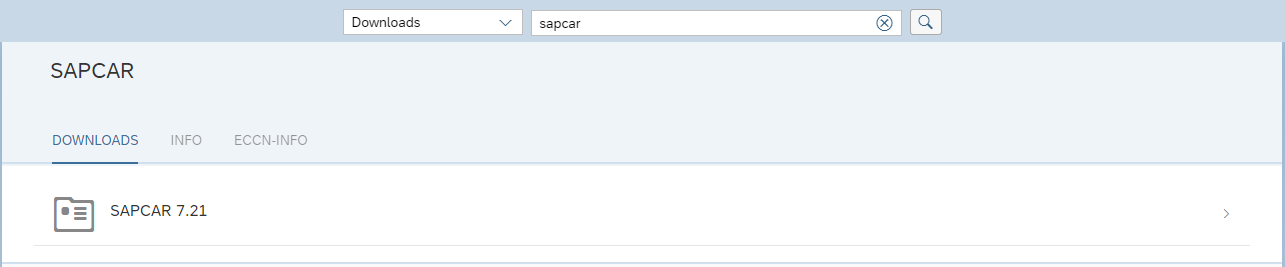
Den folgenden Befehl mit den angepassten Datei- und Verzeichnisnamen ausführen:
SAPCAR.EXE -xvf SAPSSOEXT.SAR -R C:\Temp\sapssoext
-
Nachdem die benötigten Ordner/Dateien zur Verfügung stehen, muss das Verzeichnis, in dem sich folgende Dateien befinden, auf das Zielsystem kopiert werden.
Für Windows-Systeme sind es die Dateien:
-
sapssoext.dll -
sapcrypto.dll -
sapgenpse.exe
Für Linux-Systeme sind es die Dateien:
-
libsapssoext.so -
libsapcrypto.so -
sapgenpse
-
Die für die Verwendung notwendigen Bibliotheken müssen vorhanden und installiert sein, z. B. Microsoft C++ Redistributable 2010.
Info
-
Der Pfad auf dem Zielsystem kann frei gewählt werden.
-
Windchill bzw. die ReleaseEngine benötigen Lesezugriff auf die Dateien.
-
Der Pfad sollte keine Leer- oder Sonderzeichen enthalten und muss INNOFACE mitgeteilt werden, da der Pfad in der Konfiguration von IFConneX bzw. der ReleaseEngine angegeben werden muss.