
Ausgang
Im oberen Bereich befinden sich die Symbole "Zurück zu vorherigen Seite" und "Übersicht aktualisieren".
Die Spalten sind unterteilt in
-
ID: Mail-ID
-
Betreff: individuell festgelegter Betreff-Titel
-
Empfänger: E-Mail-Adresse(n)
-
Gesendet: Versendedatum und -zeit des Mailings
-
Sendestatus: "Failed to send Mail 'ID' without content.", "Test Mail delivery for 'PART'."
Gibt es mehrere E-Mail-Empfänger werden die Email-Adressen durch ein Komma getrennt.
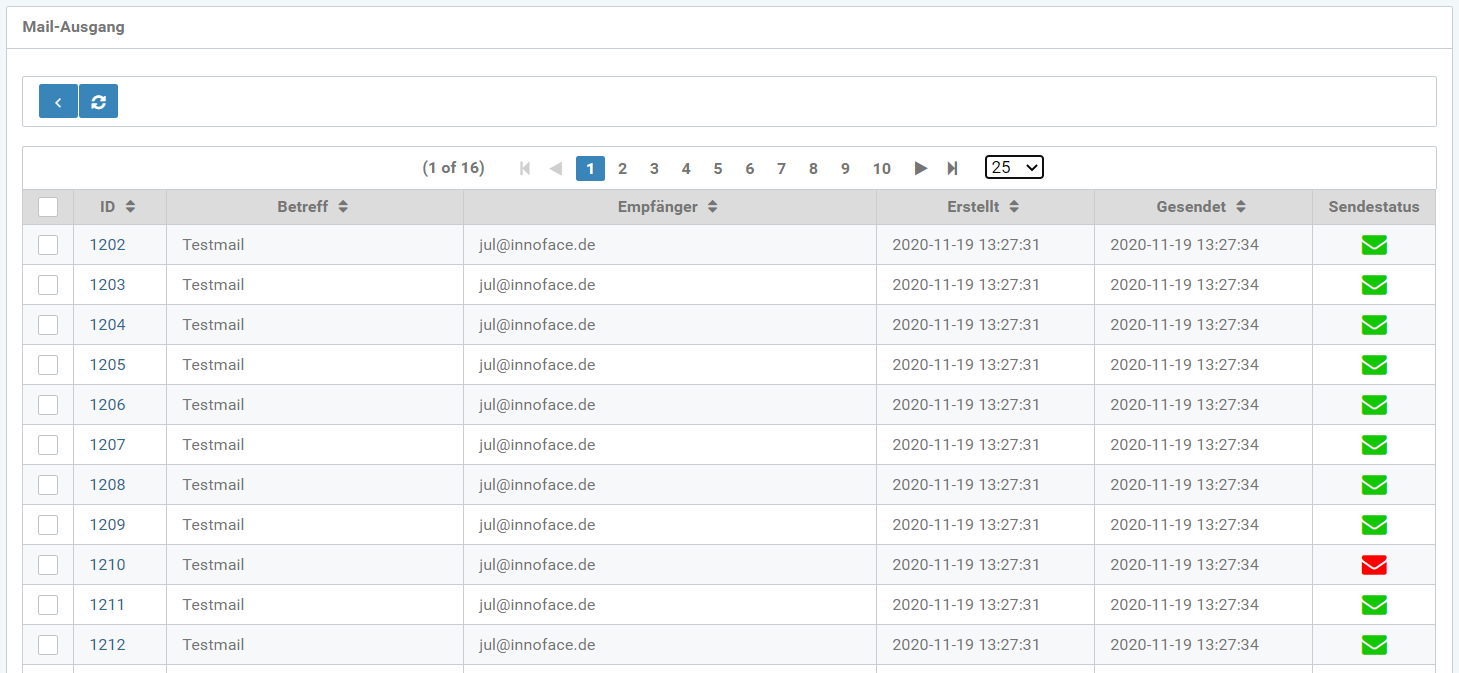
Abbildung: Postausgang, obere Navigation
Mail-Details
Bei Klick auf die "ID" in der Mail-Ausgang-Liste öffnet sich die Mail-Details-Seite.
-
Sender: Versender der E-Mails
-
Empfänger: Alle E-Mail-Empfänger sind kommasepariert aufgelistet.
-
CC (optional): wie Empfänger
-
BCC (optional): wie Empfänger
-
Betreff: Betreff des Mailings
Nachricht(en)
Zeigt die Nachrichten des Mailings.
-
Typ: text/html
-
Name (optional)
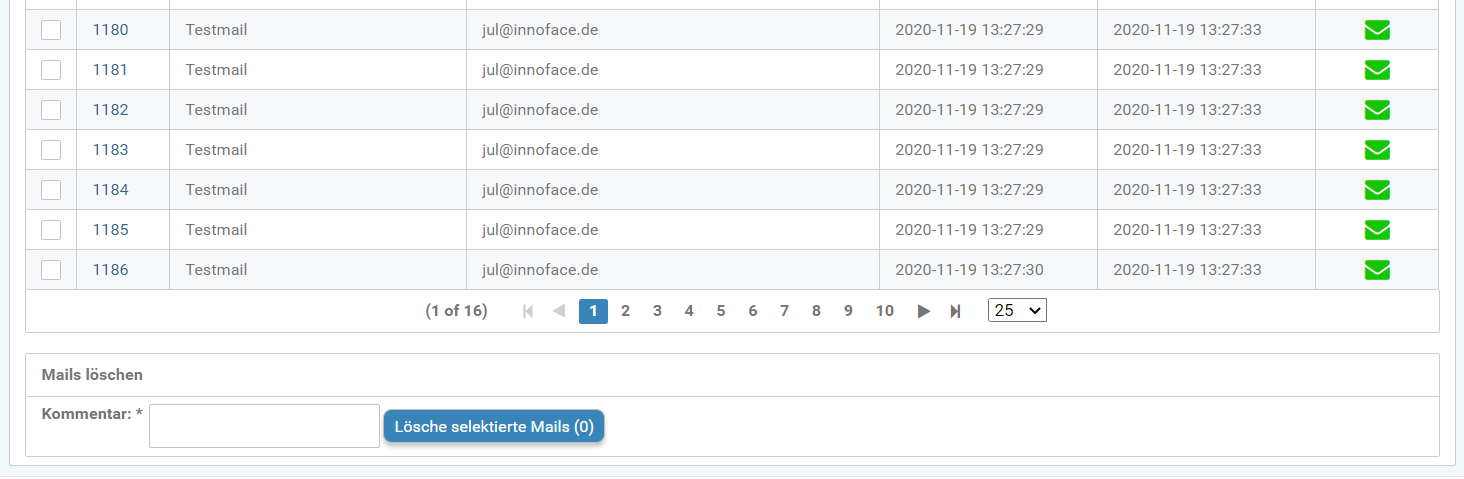
Abbildung: Postausgang, Mails löschen mit Kommentar
Mails löschen
Vorgehensweise
-
Die zu löschenden Mails auswählen (Häkchen und blau hinterlegt.)
-
Einen Kommentar bei "Mails löschen" ergänzen (hier z.B. "Testmail" löschen.)
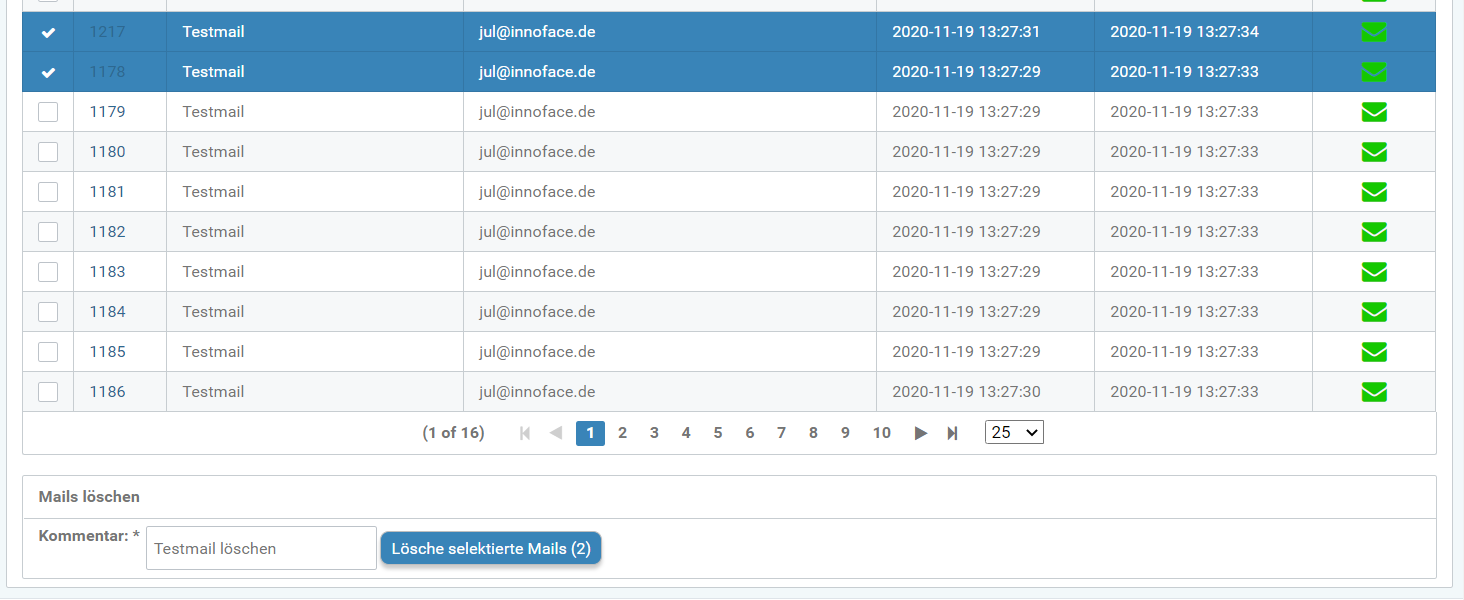
Abbildung: Postausgang, Auswahl der zu löschenden Mails
3. Das Pop-Fenster-Fenster "Selektierte Mails löschen?", um die ausgewählten Emails final zu löschen.
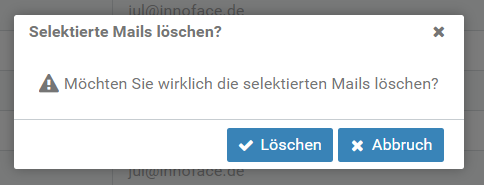
Abbildung: Pop-Up-Fenster "Selektierte Mails löschen?"
Beim erfolgreichen Löschen der Mails erscheint ein Hinweis für den User über den Mail-Ausgang.
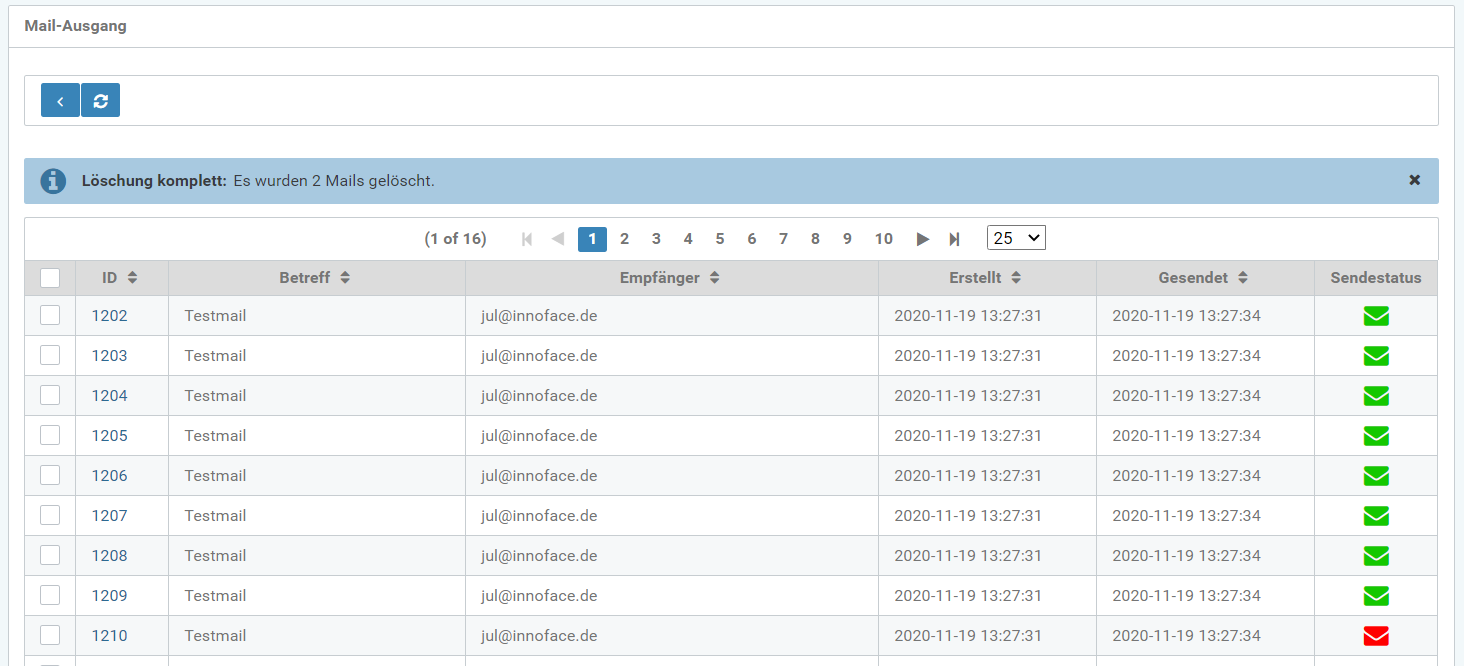
Abbildung: Mail-Ausgang mit dem Hinweis, daß 2 Mails erfolgreich gelöscht wurden.