
Administratoren oder berechtigte Nutzer können abgeschlossene, nicht erfolgreiche Jobs (Status FIN, Ergebnis ungleich PASS) im Cockpit als „geprüft“ kennzeichnen. Das erleichtert die Nachbearbeitung und verhindert doppelte Prüfungen in Teams.
Es handelt sich nicht um einen neuen Job-Status, sondern um ein zusätzliches Kennzeichen.
Zweck und Use-Cases
-
Transparenz: Teammitglieder sehen, welche Fehlerfälle bereits bewertet wurden.
-
Arbeitsentlastung: Reduziert doppelte Nacharbeiten bei häufig auftretenden, bekannten Fehlerbildern.
-
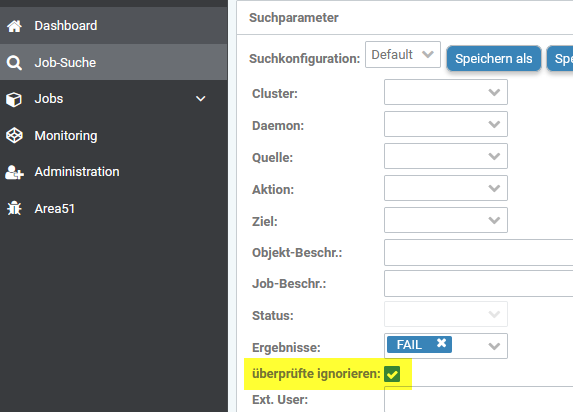
Filter: In der Jobsuche kann nach „geprüft“ gefiltert werden, um offene Klärungen schneller zu finden.
Voraussetzungen
-
Job ist abgeschlossen (Status: FIN).
-
Job-Ergebnis ist nicht erfolgreich (Ergebnis ≠ PASS), damit der Detail-Dialog die Aktion anbietet.
-
Benutzer besitzt die erforderliche Berechtigung, um Job-Metadaten zu ändern.
Bedienung im Cockpit
Einzelnen Job prüfen (Job-Detailseite)
-
Öffnen Sie den gewünschten Job (Status FIN) in der Detailansicht.
-
Prüfen Sie das Ergebnis und die Log-Informationen.
-
Klicken Sie auf die Aktion Als geprüft markieren im Detail-Dialog.
-
Geben Sie einen Kommentar ein und wählen Sie aus, ob der Original-Abschlusskommentar erhalten bleiben soll.
-
Bestätigen Sie die Markierung.
Ergebnis:
-
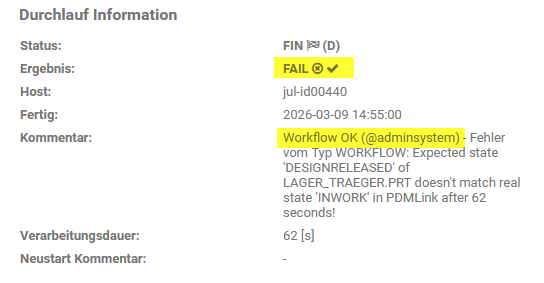
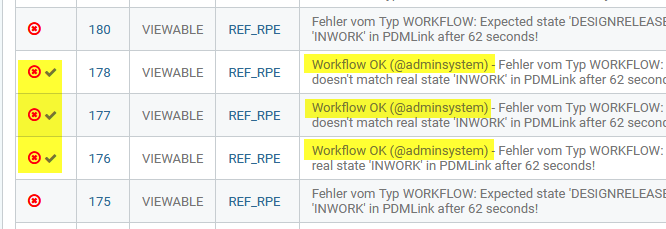
Der Job wird in der Oberfläche als „geprüft“ angezeigt und kann entsprechend gefiltert werden.
-
Der eingegebene Kommentar wird, evtl. in Kombination mit dem Original gemeinsam, als Abschlusskommentar angezeigt.
Mehrere Jobs auf einmal prüfen (Jobsuche / Listenansicht)
-
Öffnen Sie die Jobsuche bzw. die Listenansicht (z. B. „Jobs – Beendet“).
-
Filtern Sie auf abgeschlossene Jobs (FIN) und ggf. auf nicht erfolgreiche Ergebnisse.
-
Markieren Sie mehrere Einträge und wählen Sie die Massenoperation Als geprüft markieren.
-
Geben Sie einen Kommentar ein und wählen Sie aus, ob der Original-Abschlusskommentar erhalten bleiben soll
-
Bestätigen Sie die Aktion. Alle ausgewählten Jobs erhalten das Flag „geprüft“.
Hinweise
-
Die Markierung ist reversibel: Entfernen Sie das Flag durch erneutes Ausführen der entsprechenden Aktion
-
Definieren Sie teamweit, was „geprüft“ bedeutet (z. B. fachlich bewertet, keine weiteren Maßnahmen erforderlich).